
Tampilkan postingan dengan label Photoshop Tutorial. Tampilkan semua postingan
Tampilkan postingan dengan label Photoshop Tutorial. Tampilkan semua postingan


Vintage Effect pada Photo

Kita akan melakukan teknik editing tanpa merubah sedikitpun image aslinya. Buka image yg akan di edit. Pilih Layer -> New Adjusment Layer -> Brightness/Contras. Tambahkan Nilai kontrasnya menjadi 30.


Buat New Gradient Map Layer dengan cara Layer -> New Fill Layer -> Gradient. Pilih gradient “Violet, Orange”. Kurangi Opacitynya menjadi 15% saja.

Layer -> New Adjusment Layer -> Exposure. Atur Nilai Gamma menjadi 0.80.

Layer -> New Adjusment Layer -> Brightness/Contras. Ubah nilai Brightness menjadi 19.
Layer -> New Fill Layer -> Solid Color. Isi dengan warna #00f6ff. Rubah Mode Layernya ke Overlay dan Opacity 10%

Buat lagi, Layer -> New Fill Layer -> Solid Color. Isi dengan warna #00d480. Rubah Mode Layernya ke Overlay dan Opacity 8%
Buat sekali lagi, Layer -> New Fill Layer -> Solid Color. Isi dengan warna #009ced. Rubah Mode Layernya ke Overlay dan Opacity 5%
Buat New Gradient Map Layer. Atur warna gradientnya seperti gambar berikut. Ubah Mode Layernya menjadi Screen dan Opacitynya 25% saja.

Pilih Layer -> New Adjusment Layer -> Brightness/Contras. Tambahkan Nilai kontrasnya menjadi 50.
Doubel Klik pada layer yang bersangkutan jika kita ingin mengubah pengaturannya. Inilah hasil akhir yang didapat, selamat mencoba dan berkreasi…..


Tekstur wajah tanah retak

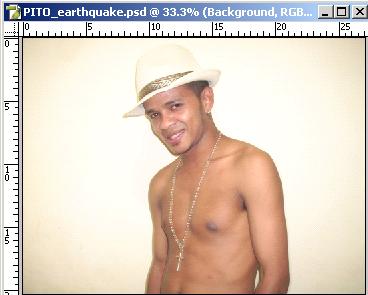
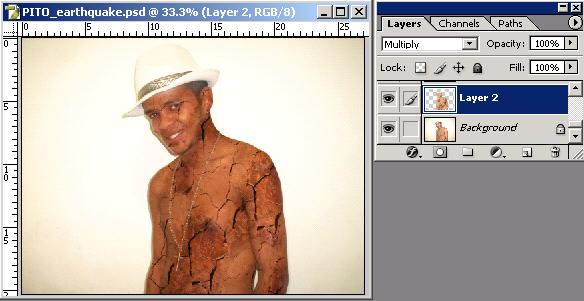
Buka image yang akan digunakan sebagai tekstur. Dalam tutorial ini saya menggunakan image tanah kering yang pecah.
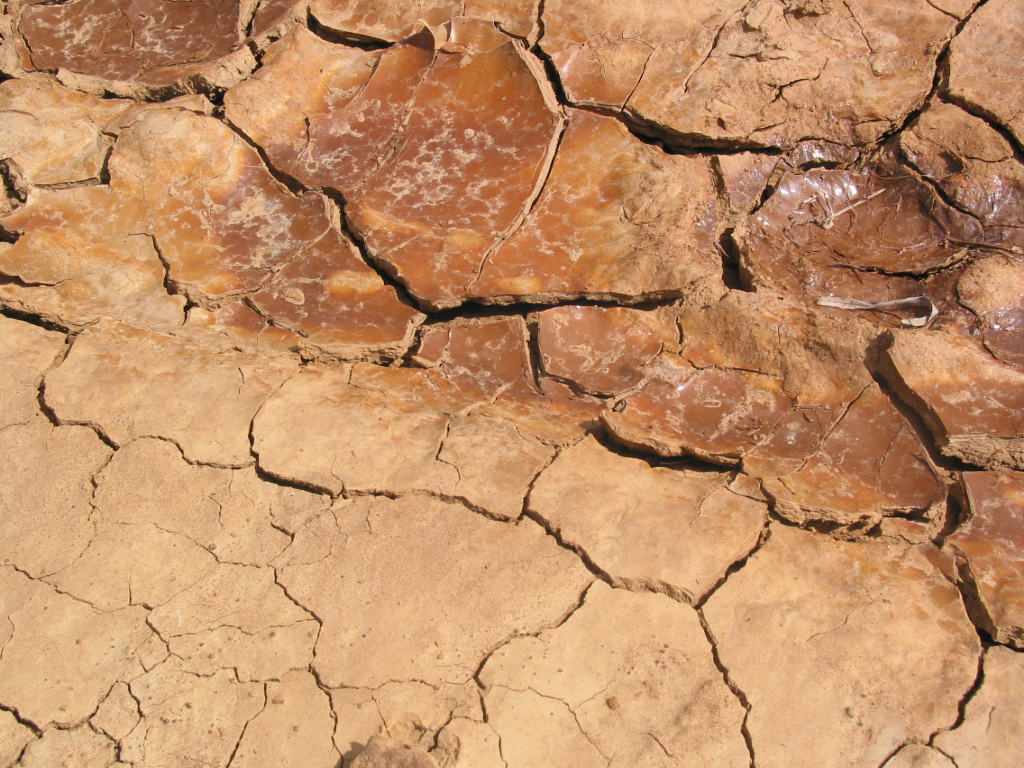
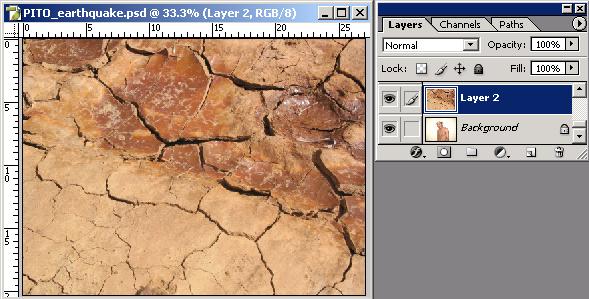
Drag and drop image ini di atas foto yang sudah kita buka tadi.
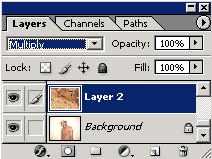
Ubah mode layernya menjadi Multiplay
Hapus area yang berada di luar kulit menggunakan eraser tool. Seperti area mata, gigi, baju dan area-area yang dianggap tidak perlu.
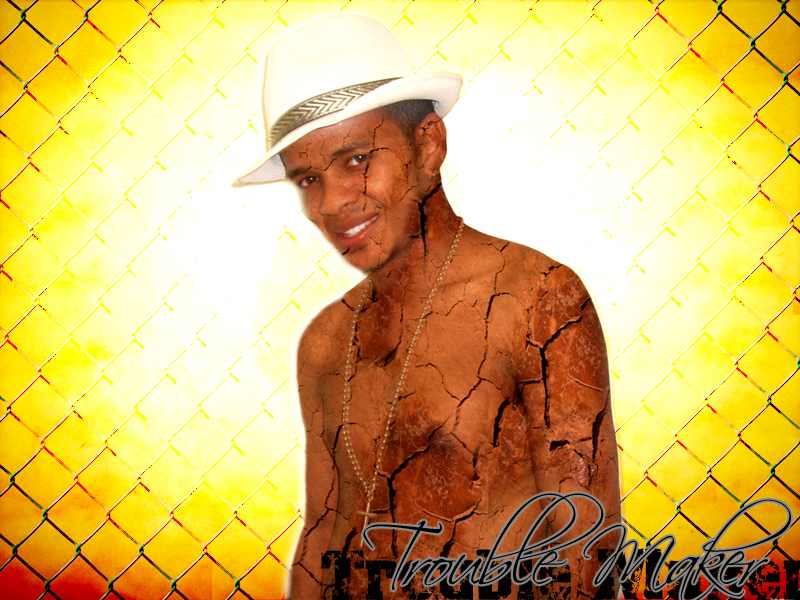
Sentuhan akhir adalah tambahkan ornament dan teks untuk mempercantik hasilnya. Selamat mencoba.
Read More..
Langganan:
Postingan (Atom)


